| Situación |
Quiere integrar Azure Active Directory con Proofpoint Essentials para sincronizar su base de usuarios. Quiere integrar Azure Active Directory con Proofpoint Essentials para sincronizar su base de usuarios. |
|---|---|
| Solución |
Seguir los pasos que se describen a continuación le permitirá configurar e integrar Azure Active Directory con Essentials:
|
Sincronización de Azure Active Directory
Tenga en cuenta:
- Estos pasos se han actualizado según la versión actual de Azure.
- La cuenta que crea las credenciales debe ser un administrador global.
- Tenga en cuenta que la API heredada en la parte inferior de la página Nuevo registro también funciona.
Es posible que los clientes alojados en Office 365 prefieran usar Azure Active Directory para sincronizar usuarios y grupos con Proofpoint Essentials. Esto le permitirá importar:
• Usuarios activos (incluidas la dirección de correo electrónico principal y los alias de usuario)
• Grupos de distribución
• Grupos de seguridad
Proofpoint Essentials solo permite la conexión a un AD a la vez. No se pueden gestionar varias fuentes en este momento
Videotutorial disponible
Tenemos un vídeo tutorial que explica todos estos pasos. Echa un vistazo: https://youtu.be/4YfL-e33K2A
Paso 1: creación de la aplicación personalizada en Azure
- Inicie sesión en su portal de Microsoft Azure como usuario administrador a través de https://aad.portal.azure.com
- Navegue a Azure Active Directory > Registros de aplicaciones > + Nuevo registro>
- Introduzca un nombre para la aplicación (es decir, Proofpoint Essentials Azure Sync).
- En Tipos de cuentas admitidos , deje el valor predeterminado Cuentas solo en este directorio organizacional (NOMBRE DE LA COMPAÑÍA).
- Bajo el URI de redireccionamiento (opcional)
- Deje el valor predeterminado de Web .
- Ingrese la URL de la interfaz de Proofpoint Essentials adecuada (US1, US2, US3, US4, US5) (es decir, https://us1.proofpointessentials.com o https://us3.proofpointessentials.com , etc.)
- Haga clic en Registrarse .
Ahora podrá ver esta aplicación desde la vista Registros de aplicaciones .
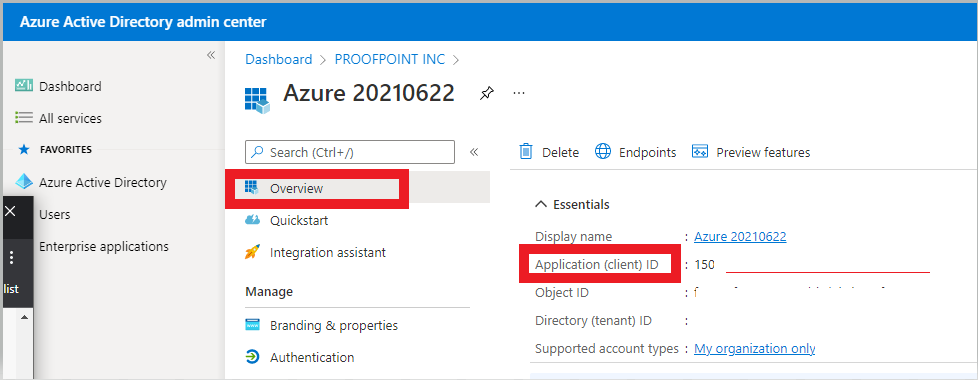
- Copie su ID de aplicación para uso futuro. Este será el ID de la aplicación en Proofpoint Essentials.
Permisos
Azure Active Directory Graph en las API heredadas compatibles puede funcionar con configuraciones existentes. Para configuraciones nuevas o si su configuración anterior en Azure AD Graph, debe usar la API de Microsoft Graph. Esta es la API de Microsoft Graph en la parte superior de la página. Si sus credenciales dejan de funcionar o recibe el error "Error al conectarse. Verifique su credencial de Azure", es posible que esté apuntando a la API heredada anterior (Azure Active Directory Graph). En este caso, deberá configurar Microsoft API Graph.
Además, si recibe el error de credenciales: "Hemos encontrado un problema y no podemos continuar. Comuníquese con el soporte técnico citando el 'código que se muestra aquí' si el problema persiste". Cree una nueva aplicación de Azure en el área de administración de Azure y luego agregue las credenciales en el portal PPE en "Administración - Administración de usuarios - Importación y sincronización - Sincronización del directorio de Azure. Una vez ingresadas, haga clic en Guardar. La sincronización se puede ejecutar sin errores.
El fin de vida útil de Azure Active Directory Graph es el 30 de junio de 2022. Haga clic aquí para obtener más detalles.
- En el ID de aplicación que acaba de crear, haga clic en Permisos de API > Agregar un permiso > Microsoft API Graph.
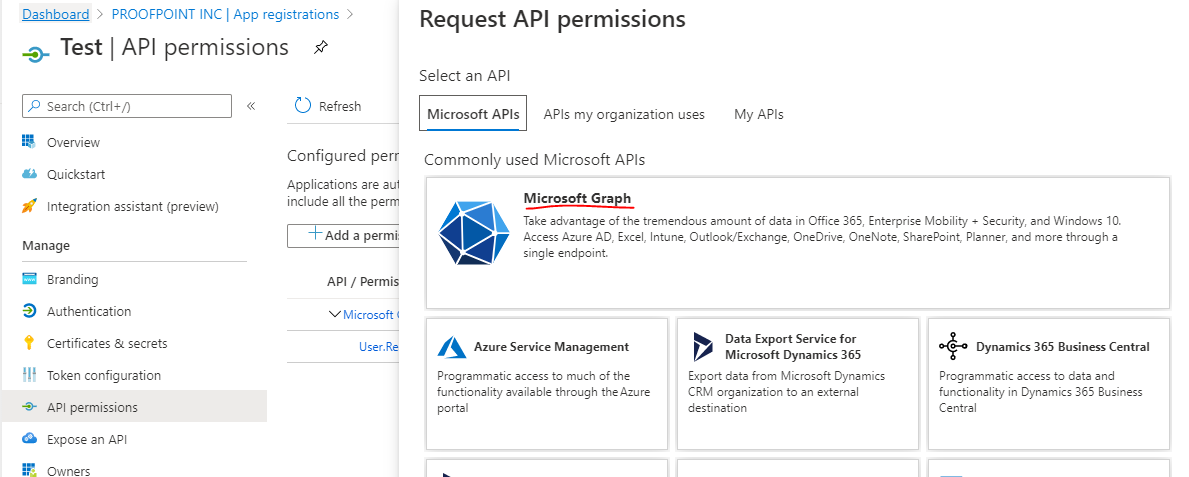
Querrá Agregar permisos una vez más y elegir Permisos de aplicación.
-
Permisos delegados:
- Directorio
- Directorio.Leer.Todo
- Grupo
- Grupo.Leer.Todo
- Usuario
- Usuario.ReadBasic.All
- Directorio
-
Permisos de aplicación:
- Directorio
- Directorio.Leer.Todo
- Directorio
3. Seleccione Agregar permisos (en la parte inferior).
4. Seleccione Otorgar consentimiento del administrador para < Nombre de la empresa > .
5. Seleccione Sí en la parte superior.
Clave (secreta)
- Vaya a Certificados y secretos > + Nuevo secreto de cliente .
- Introduzca una descripción de clave .
- Elige una duración.
- Haga clic en Agregar .

El valor se mostrará cuando guarde los cambios. Copie el campo Valor , ya que NO podrá recuperarlo después de salir de la página. El valor (en la página de Azure AD) se colocará en el campo Clave secreta del cliente en la página de Proofpoint Azure Sync . Obtendrá el ID de la aplicación necesario para completar las credenciales en el campo ID de la aplicación (cliente) de Proofpoint del área Descripción general dentro de la conexión.
Esta clave EXPIRARÁ al final del período de duración seleccionado. Después de ese período de tiempo es necesario volver a generar UNA NUEVA CLAVE SECRETA.
En Azure AD, el inicio de sesión debe estar habilitado para que las cuentas estén activas y el correo fluya.
Es posible que los clientes de marca blanca deban realizar una aprobación/consentimiento de las aplicaciones. Se les pedirá que den su consentimiento a través de cloud-protect.net . Si utiliza la configuración estándar de Proofpoint Essentials, es posible que esto no sea un problema.
Paso 2: Configurar Azure dentro de la interfaz de Proofpoint Essentials
Después de iniciar sesión en su interfaz de Proofpoint Essentials (como https://us1.proofpointessentials.com ):
- Navegue a Administración > Administración de usuarios > Importar y sincronizar > Azure Active Directory.
- Establezca la función de nuevo usuario predeterminada en Usuario final o Usuario silencioso.
| Los usuarios finales |
Puede iniciar sesión en la consola de administración de Proofpoint y recibir resúmenes de cuarentena. |
|---|---|
| Usuarios silenciosos |
No tienen acceso a la consola de administración de Proofpoint Essentials ni reciben resúmenes de cuarentena de forma predeterminada, pero pueden habilitarlos. |
| Dominio primario |
El dominio principal asociado con la aplicación web de Azure personalizada de su organización de Office 365. |
|---|---|
| Identificación del cliente |
El identificador único que se genera con la creación de la aplicación web. |
| Llave |
El valor secreto que se genera con la creación de la clave secreta. |
- Usuarios activos
- Grupos de distribución
- Grupos de seguridad
| Agregar usuarios |
Crea nuevas cuentas de usuario para usuarios activos recién sincronizados. |
|---|---|
| Actualizar usuarios |
Actualiza las cuentas de usuario existentes para buzones de correo previamente sincronizados. |
| Agregar grupos |
Crea nuevos grupos/cuentas funcionales para grupos recién sincronizados. |
| Actualizar grupos |
Actualiza los grupos existentes para grupos previamente sincronizados. |
| Eliminar usuarios eliminados |
Elimina cuentas de usuario para buzones de correo que ya no existen. |
| Eliminar grupos eliminados |
Elimina grupos/cuentas funcionales para grupos que ya no existen. |
6. Elija Cuándo sincronizar seleccionando entre las opciones en el menú desplegable Frecuencia de sincronización.
- 1 hora
- 3 horas
- 6 horas
- 12 horas
- 24 horas
Si no hay ningún contacto técnico definido en su panel de Proofpoint Essentials ( Administración-Administración de cuentas-Perfil-Contacto técnico ), eventualmente el sistema cambiará la frecuencia de Azure Active Sync nuevamente a la configuración Nunca automáticamente.
Habrá un informe que se envía diariamente llamado Informe de resumen de Azure AD que no se puede deshabilitar. Esto se debe a que notifica que el servicio se está ejecutando y es una auditoría del sistema. La única forma de detenerlos es establecer la frecuencia de sincronización en nunca.
7. Haga clic en Guardar en la parte inferior de la página. La página se actualizará y un mensaje confirmará que se han guardado las configuraciones.
Presione el botón Guardar
No presione Buscar ahora inmediatamente. Asegúrese de que todas sus configuraciones estén guardadas primero y guárdelas. Una vez guardado, continúe con la sincronización manual a continuación.
Sincronización manual
Las cuentas de direcciones de proxy
sin direcciones de proxy asignadas no serán detectadas por la extracción de Azure de Proofpoint Essentials. Si no encuentra el correo electrónico en el lado de ProofPoint, verifique Azure para asegurarse de que se haya asignado al menos 1 dirección proxy.
Una vez que complete los pasos anteriores, Proofpoint Essentials se conectará y sincronizará los datos de su entorno de Office 365 según la frecuencia que elija. Es posible que desee ejecutar una sincronización manual para validar los datos que se devuelven.
Para realizar una sincronización ad-hoc/manual de Azure Active Directory:
- Vaya a Administración > Administración de usuarios > Importar y sincronizar > Azure Active Directory .
- Elija Qué sincronizar (igual que arriba).
- Elija Cómo sincronizar (igual que arriba).
- Haga clic en Guardar y ejecutar sincronización ahora .
Los resultados de la sincronización se organizarán en categorías. Debes revisar los resultados y desmarcar cualquier cambio que no quieras que surta efecto.
La sincronización automática no permite que se realice ninguna intervención manual. Asegúrese de que las preferencias definidas en la página de Azure Active Directory sean precisas.
- Haga clic en Sincronizar Active Directory .
Todo lo que hay en la sección Agregar, actualizar, deshabilitar o eliminar no se ha cambiado todavía. Por eso se le llama página de resumen. Esto es lo que Active Directory quiere que haga Proofpoint Essentials. Para realizar esos cambios, debe presionar el botón Sincronizar Active Directory para que se realicen esos cambios.
Si intenta sincronizar manualmente y encuentra un error, consulte nuestro artículo Error de permisos de Azure AD .
Dominios continuos y mantenimiento de usuarios
El servicio de sincronización de Proofpoint Essentials Azure seguirá funcionando según el ciclo de sincronización. Sin embargo, si se agregan nuevos dominios a Azure, y no al lado de Proofpoint Essentials, esto podría provocar algunos problemas con la sincronización.
- Sincronización automatizada : el sistema continúa sincronizándose según todos los dominios que se encuentran en la sección Administración de cuentas - Dominios. Solo se traerán los usuarios cuyo dominio principal sea uno de los dominios que se encuentran aquí.
- Sincronización manual : si se encuentran nuevos dominios en Azure durante una sincronización manual, la sincronización fallará y aparecerá un cuadro rojo que indica que se encontraron varios dominios asociados en Azure del cliente. Para ejecutar Azure manualmente, estos dominios deberán agregarse al servicio. (Si no tienen flujo de correo con Proofpoint Essentials, se pueden agregar como dominios de administración ).
BUZONES COMPARTIDOS Y GRUPOS DE DISTRIBUCIÓN
Algunas direcciones de correo electrónico no requerirán licencia, es decir, buzones de correo compartidos o un usuario que ha abandonado la empresa.
A veces, algunos buzones compartidos aparecerán como usuarios. Consulte cómo convertir un usuario a un buzón de correo compartido .
Si un usuario abandona la organización, pero aún necesita mantener el flujo de correo, la dirección debe permanecer activa, pero puede convertirla en una cuenta funcional . Asegúrese también de eximir esta dirección de la sincronización .
Actualmente no admitimos listas de distribución dinámica
Cómo iniciar sesión con una cuenta de Microsoft
Requisitos previos:
- Debe tener un usuario con credenciales de correo electrónico válidas de Microsoft.
- Una cuenta de correo electrónico/alias coincidente en Proofpoint Essentials.
- Habilite el inicio de sesión de la cuenta de Microsoft, asegúrese de que Deshabilitar el inicio de sesión con credenciales de Microsoft esté deshabilitado en Administración > Administración de usuarios > Importar y sincronizar > Azure Active Directory
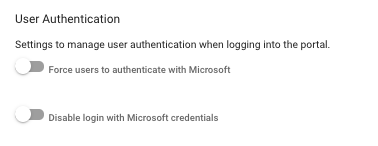
Iniciar sesión con Microsoft 365
PROCEDIMIENTO
- Vaya a la página de inicio de sesión de su cuenta de Proofpoint Essentials.
- Ingrese su nombre de usuario (dirección de correo electrónico) y haga clic en Iniciar sesión .
- Serás redirigido a la página de inicio de sesión de una cuenta de Microsoft.
- Ingrese sus credenciales de Microsoft.
- Si tiene éxito, el inicio de sesión lo redirigirá nuevamente a Proofpoint Essentials y accederá automáticamente a su cuenta.
Al habilitar esta función, todos los usuarios (incluidos los administradores) deberán iniciar sesión con su cuenta de Microsoft. Si Microsoft no está disponible, los usuarios serán redirigidos a la página de inicio de sesión de la cuenta de Proofpoint Essentials y se les pedirá que inicien sesión con sus credenciales de Proofpoint Essentials.
Si hay un problema con Microsoft SSO, se puede pasar un parámetro personalizado para utilizar la autorización esencial estándar.
A NOSOTROS
Dirección de correo electrónico = john.jones@test.com
https://us1.proofpointessentials.com...?main=1&email= EMAIL_ADDRESS
Ejemplo: https://us1.proofpointessentials.com/app/login.php?main=1&email=John.Jones@test.com
UE
Dirección de correo electrónico = john.jones@test.com
https://eu1.proofpointessentials.com...?main=1&email= EMAIL_ADDRESS
Ejemplo: https://eu1.proofpointessentials.com/app/login.php?main=1&email=John.Jones@test.com
Inicio de sesión manual con cuenta de Microsoft
Continuaremos permitiendo que los usuarios se autentiquen manualmente utilizando su cuenta de Microsoft.
PROCEDIMIENTO
- Vaya a la página de inicio de sesión de su cuenta de Proofpoint Essentials.
- Ingrese su nombre de usuario (dirección de correo electrónico) y haga clic en Iniciar sesión .
- Hacer clic
- Serás redirigido a la página de inicio de sesión de una cuenta de Microsoft.
- Ingrese sus credenciales de Microsoft.
- Si tiene éxito, el inicio de sesión lo redirigirá nuevamente a Proofpoint Essentials y accederá automáticamente a su cuenta.
Preguntas más frecuentes
Estado de conexión
Proofpoint ha agregado un campo de estado en Azure. El cuadro será verde o gris.
- Verde: conexión exitosa
- Gris: no verificado en la última conexión exitosa
- Marca de tiempo: esta es la última vez que el sistema pudo conectarse correctamente de forma manual.
Puede obtener este color verde ejecutando una sincronización manual, que luego actualizará la marca de tiempo. Un estado gris no significa que la sincronización no se esté ejecutando.
Carlos Rios
Comentarios